
DroidKit Ver.2.3.7.3の主なアップデート
2026年3月2日(月)にリリースされたDroidKitバージョン2.3.7.3では、ユーザーの利便性を高めるための重要な改善が複数行われました。
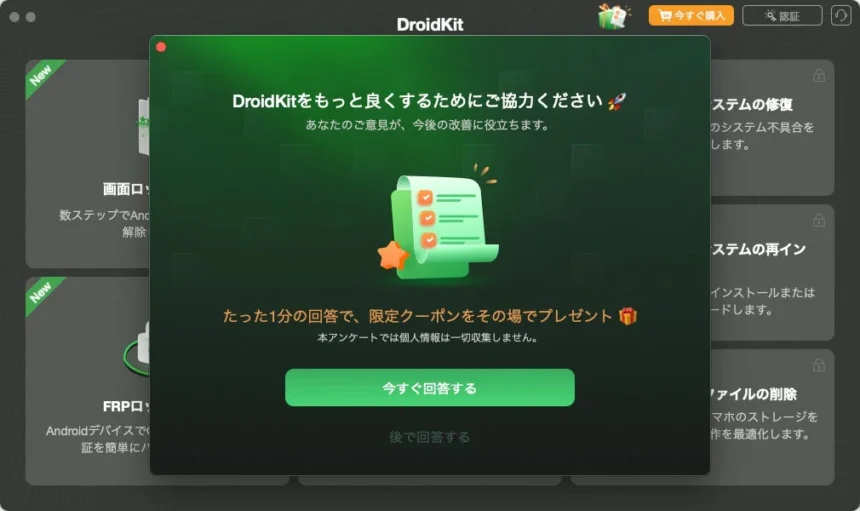
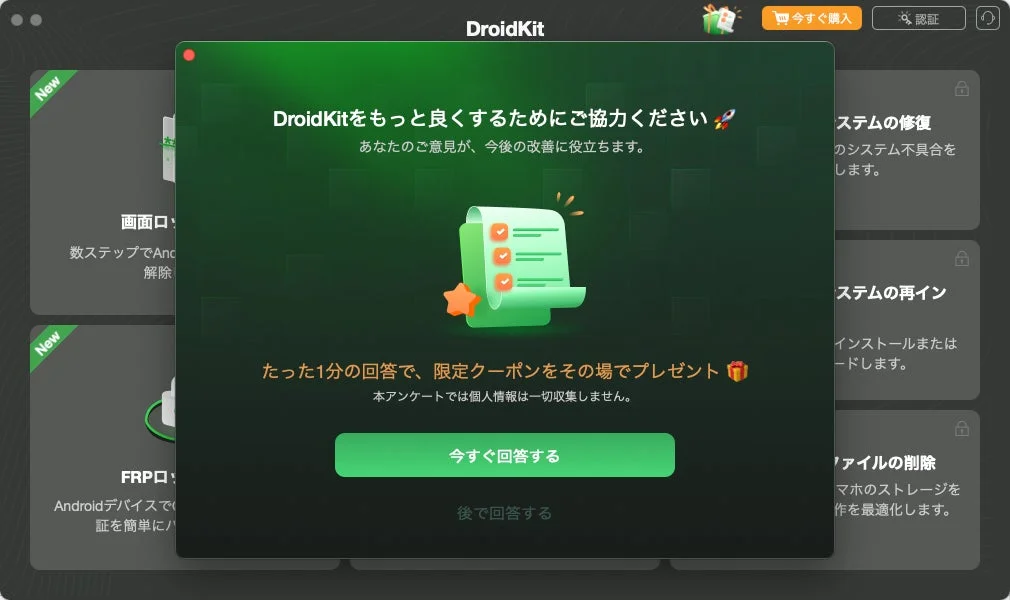
1. アンケートフォーム入口を新設
製品のさらなる改善を目指し、ユーザーからの貴重なフィードバックを迅速に収集するため、アプリ内にアンケートフォームの入口が新設されました。回答された方には、限定クーポンやAmazonギフトカードが進呈されるとのことです。
2. インストールパッケージを刷新
初回導入時の体験をより快適にするため、インストールパッケージが全面的に見直されました。これにより、インストール速度と安定性が大幅に向上し、スムーズな導入が可能になりました。
3. データ復元機能を最適化
最も重要な機能であるデータ復元機能は、操作フローとユーザーインターフェースが最適化されました。これにより、専門知識がない方でも迷うことなく、より分かりやすくスムーズにデータの復元作業を進められるよう進化しています。
DroidKitについて
iMobie DroidKitは、写真、動画、連絡先、メッセージなど、Androidデバイスから削除されてしまった多様なデータを復元するための総合ソリューションです。端末本体からの直接スキャンに加え、バックアップデータからの確認・抽出にも対応しており、必要なデータだけを選んで復元できる点が大きな特長です。
▶iMobie DroidKit公式サイト:https://reurl.cc/O67LXR
DroidKitの主な特徴
-
幅広いデータ復元に対応: 写真・動画・連絡先・メッセージなど、多様なデータタイプの復元をサポートします。
-
選択的な復元が可能: スキャン後にデータをプレビューし、必要な項目だけを選んで復元できます。
-
シンプルで分かりやすい操作: ガイド付きの操作画面により、初心者でもスムーズに作業を進められます。
-
端末トラブルにも対応: システムクラッシュや起動不良といったOSの不具合修復に加え、画面ロック解除などの関連問題にも対応し、多岐にわたるAndroidトラブルを総合的にサポートします。
-
安全性と安定性を重視: データ保護を考慮した設計で、安心して利用できる環境を提供します。
DroidKitでのデータ復元手順
DroidKitを使って写真やメッセージなどのデータを復元する手順は以下の通りです。
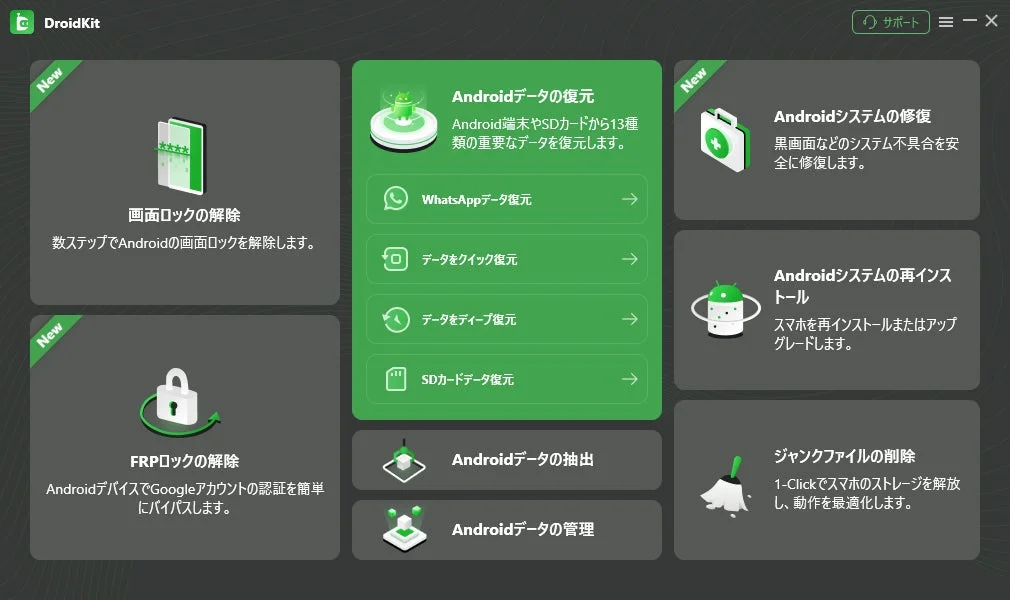
Step1:DroidKitをインストールし、データ復元機能を選択
まず、パソコンにDroidKitをインストールし起動します。ホーム画面から「データ復元」機能を選びます。
Step2:Android端末をパソコンに接続
USBケーブルでAndroid端末をパソコンに接続し、画面の指示に従ってUSBデバッグを有効にします。
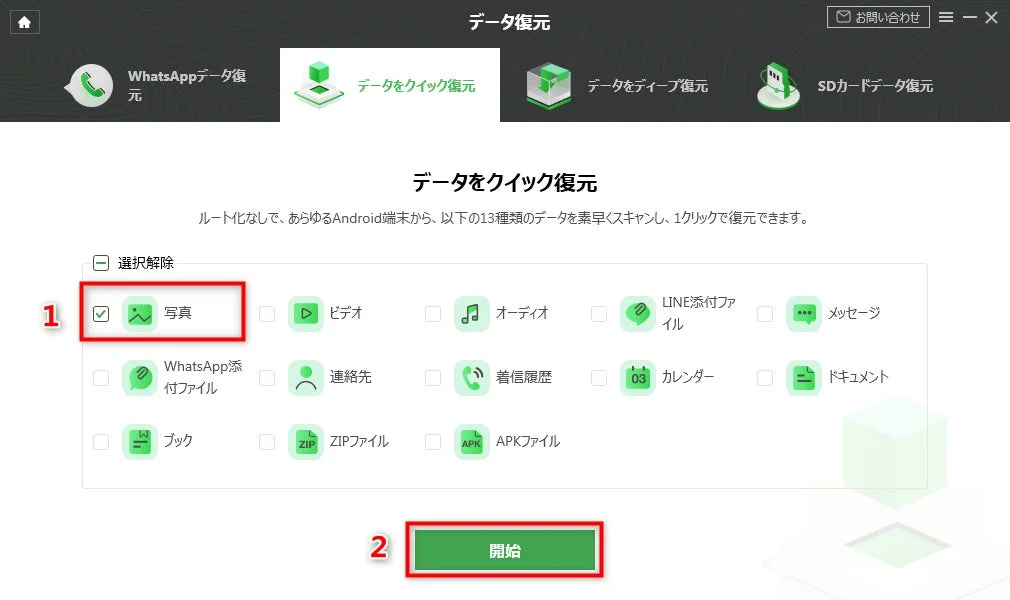
Step3:復元したいデータタイプを選択しスキャンを実行
復元したいデータタイプ(写真、メッセージ、連絡先など)を選び、「開始」をクリックしてスキャンを実行します。
Step4:検出されたデータをプレビューし、必要なデータを選択
スキャンが完了すると、検出されたデータが一覧で表示されます。ここで、復元したいデータのみを選択できます。
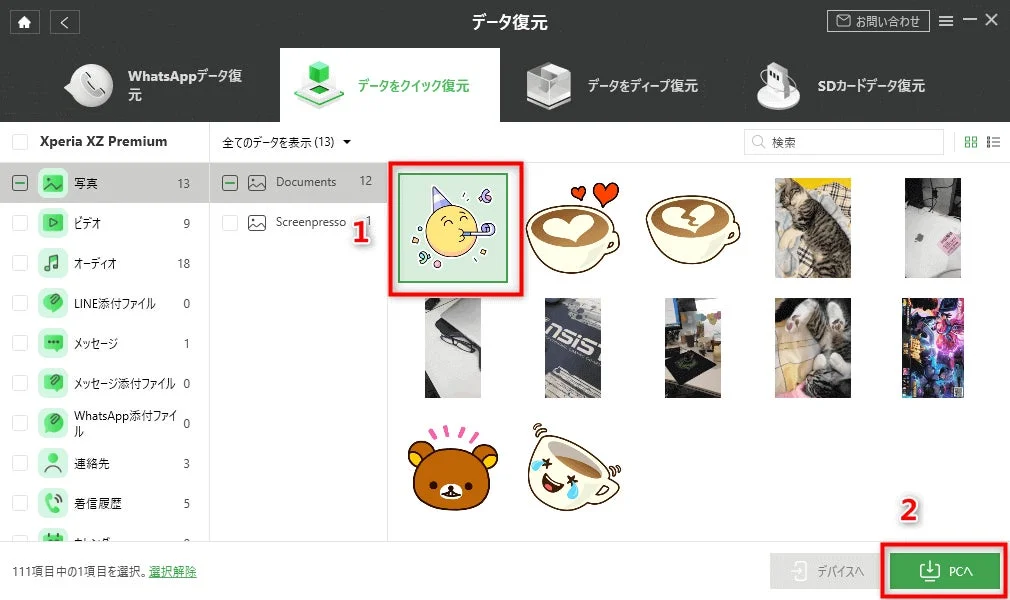
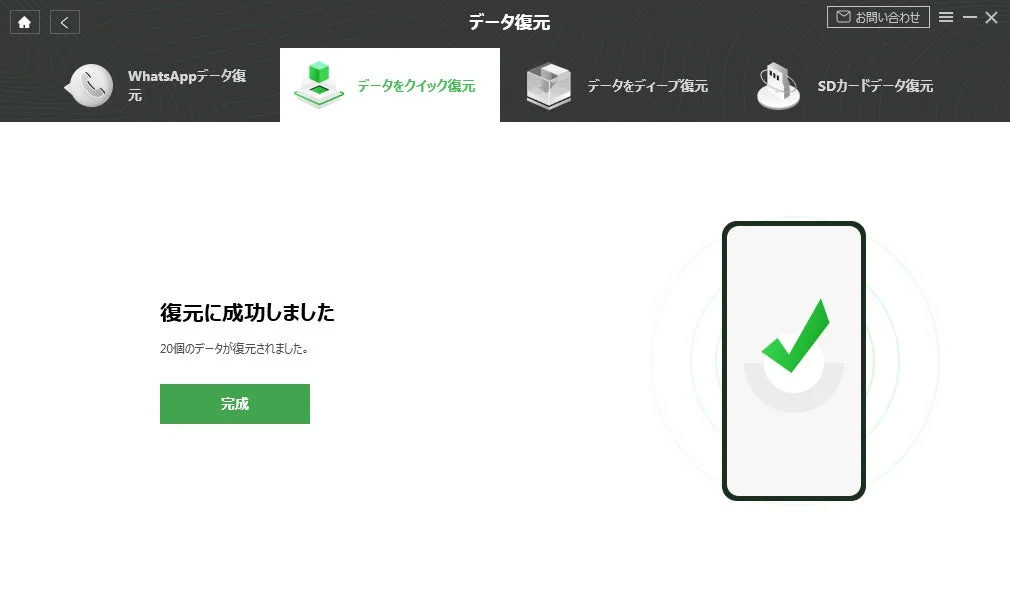
Step5:「復元」ボタンをクリックしてデータを保存
最後に「復元」ボタンをクリックし、パソコンまたはAndroid端末へデータを保存します。
関連情報
iMobieについて
iMobieは、iOSおよびAndroidデバイスのデータ管理、復元、システム修復に特化したグローバルなソフトウェア開発企業です。「AnyTrans」や「PhoneRescue」といった革新的なツールを通じて、世界160カ国以上のユーザーのデジタルライフにおける様々な課題を、シンプルかつ安全なソリューションで解決しています。
-
ホームページ:https://www.imobie.jp/
-
Twitter:https://twitter.com/iMobie_jp







この記事へのコメントはありません。